
Как измерить FPS в GTA IV
Сохраните игру и сфотографируйте текущие настройки. Откройте меню паузы, выберите Graphics → Benchmark и запустите встроенный тест. Тест прерывает текущую игровую сессию. Запишите разрешение, средний FPS и параметры графики. На ноутбуке проводите все замеры при одинаковом режиме питания.
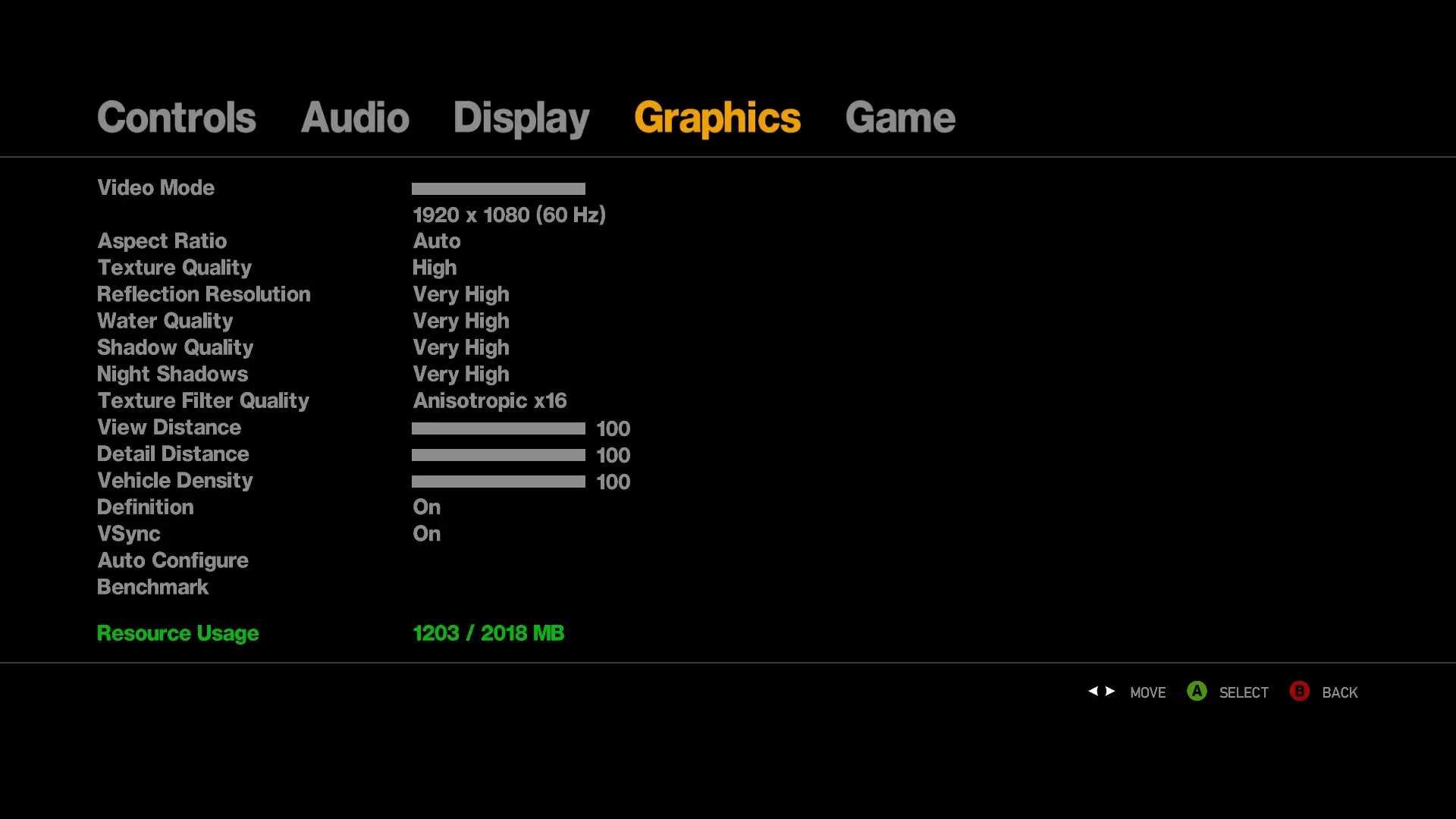
Загрузите одно и то же сохранение и проедьте от убежища до выбранного перекрёстка. Отметьте, где появляются рывки: на повороте камеры, при разгоне или только в плотном потоке. Меняйте один параметр за раз и повторяйте и тест, и поездку. Средний FPS может почти не измениться, даже если исчезли короткие задержки.
Какие настройки графики снизить первыми
| Что происходит | Что изменить | Как оценить результат |
|---|---|---|
| Игра замедляется на оживлённых улицах | Уменьшите Vehicle Density. Затем отдельно проверьте View Distance и Detail Distance. | Повторите поездку через тот же перекрёсток и сравните плавность поворота камеры. |
| FPS низкий даже на пустой улице | На один шаг уменьшите разрешение. Если стало лучше, верните исходное разрешение и по очереди снизьте качество теней и отражений. | Выберите сочетание, при котором дорожные указатели читаются, а движение остаётся плавным. |
| При езде запаздывают текстуры | Проверьте индикатор использования ресурсов в меню графики. Снизьте Texture Quality на одну ступень. | Проедьте маршрут дважды и посмотрите, успевают ли загружаться фасады. |
Что делать, если счётчик FPS высокий, а игра дёргается
Проверьте вертикальную синхронизацию в одной и той же сцене. При разрывах кадра попробуйте включить её. При скачках частоты кадров задайте в профиле игры ограничение, которое компьютер стабильно выдерживает. Например, сравните 60 и 30 FPS на одном маршруте. Если проблема возникает только в эпизоде с вертолётом в финале, попробуйте пройти его с ограничением 30 FPS, затем верните свой профиль.
Проверка Complete Edition на Windows 10 и 11
- На ноутбуке с двумя видеоадаптерами проверьте в настройках графики Windows, какой адаптер назначен GTAIV.exe.
- Если проблемы начались после изменений, сохраните копию своих параметров запуска и проведите контрольный тест со стандартными настройками. При вылетах проверьте целостность файлов через клиент, в котором установлена игра.
- Сопоставьте конфигурацию с системными требованиями GTA 4. Минимальная конфигурация не задаёт целевой FPS.
DXVK переводит вызовы Direct3D в Vulkan. Это сторонний вариант для отдельного эксперимента после замеров обычной версии. Сохраните исходную конфигурацию, чтобы сравнить оба результата и вернуться к прежнему варианту.